偏微分方程求解指南
概述
本章介绍偏微分方程求解页的完整工作流,适用于以下场景:
- 已进入偏微分方程求解页,但不清楚各区域的先后顺序。
- 想完成一次从”选方程”到”提交任务”再到”查看结果”的完整闭环。
- 打算编辑自定义方程,或借助 AI 对话理解参数和任务状态。
覆盖内容:方程选择、新建自定义方程、编辑方程、参数配置、任务提交、任务监控、查看任务详情、AI 对话、 支持PDEs。
页面概览
偏微分方程求解页是一个多区域工作台,右侧使用新版 AI 对话面板。
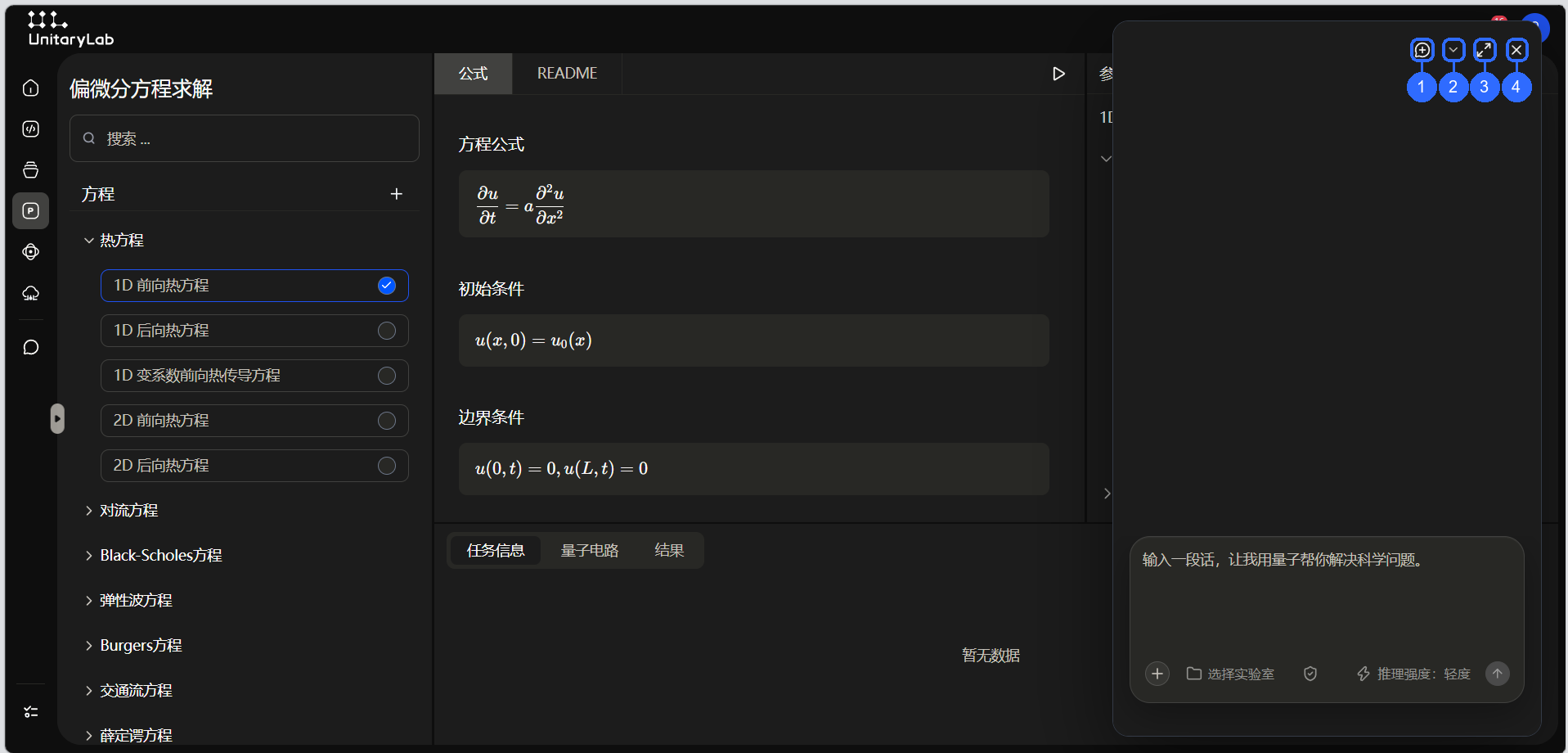
图中序号对应如下:
- 新建对话:开始一轮新的方程求解对话。
- 折叠面板:收起 AI 面板,扩大方程工作区。
- 展开面板:放大 AI 对话面板。
- 关闭面板:关闭当前面板;可从左侧 AI 对话入口再次打开。
工作区本身仍由左侧方程树、中间公式 / README、参数区域和底部任务监控区组成。AI 面板可用于理解方程、参数和任务状态。
左侧全局导航栏底部有「任务管理」入口,点击可展开查看所有历史提交任务。
如果方程数据正在加载,页面会显示加载提示;如果方程数据加载失败,页面会显示错误信息并提供重试按钮。
可以把页面简单理解为四块:
- 左侧:决定”跑什么方程”。
- 中间:查看方程内容(左半)并配置求解参数(右半)。
- 右侧:通过 AI 对话辅助理解和操作。
- 底部:查看”跑得怎么样、结果是什么”。
选择方程
左侧区域用于选择方程:
- 页面以分组形式展示方程,进入页面时默认选中第一个分组下的第一个方程,并自动加载其详情和参数配置。
- 点击分组可展开或收起方程列表。
- 点击具体方程会切换到该方程,页面加载对应的详情和参数配置。
方程列表顶部提供 搜索框,输入关键词可快速过滤方程,方便在方程较多时快速定位目标。
如果方程数据未成功加载,建议先使用页面提供的重试按钮,而不是重复刷新整个浏览器。
新建自定义方程
如果内置方程列表中没有所需方程,可点击方程列表标题栏右侧的 + 按钮,打开新建方程弹窗创建自定义方程。
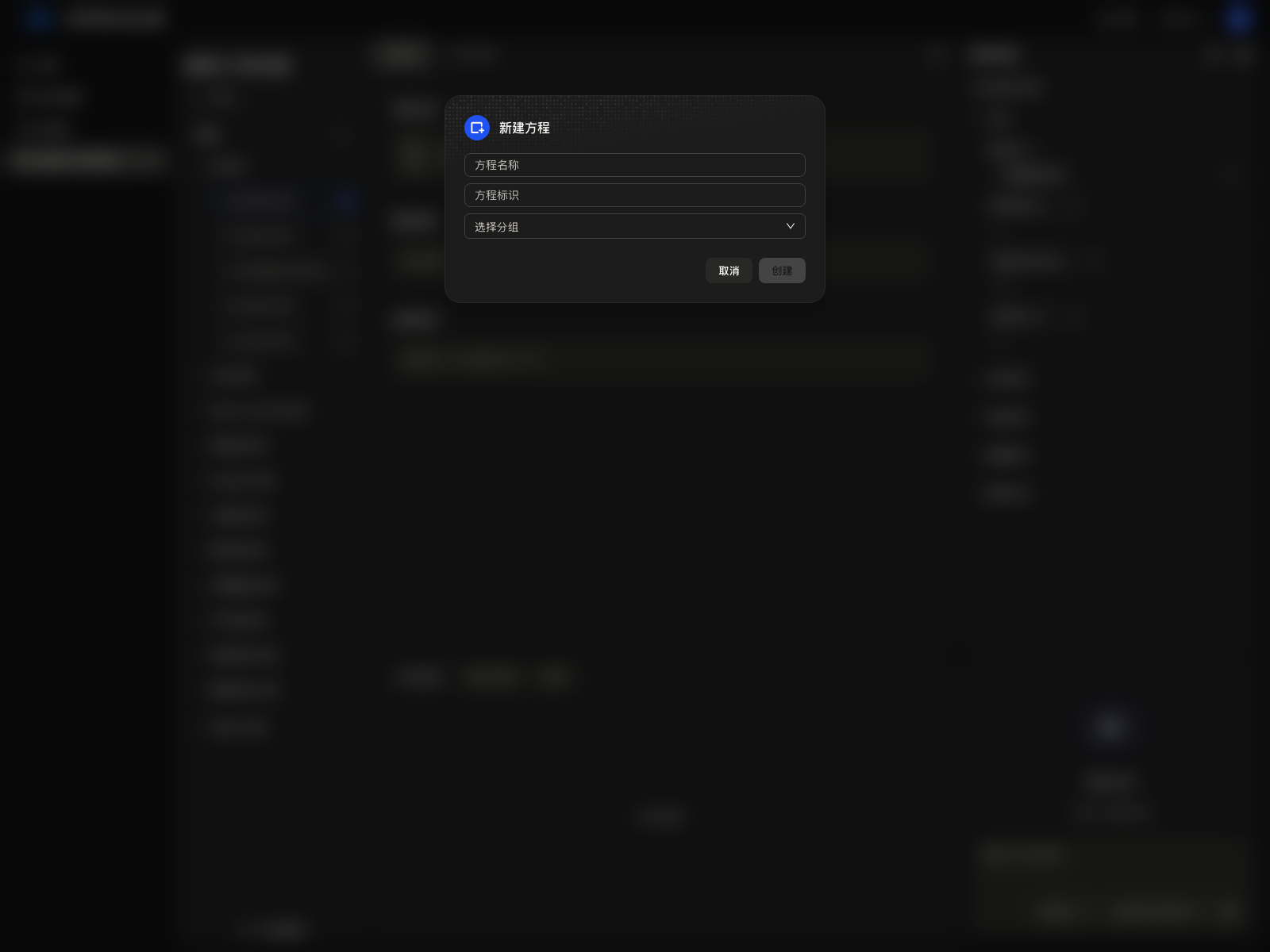
弹窗包含三个字段:
- 方程名称:显示在界面上的可读名称,用于在方程列表中识别该方程。
- 方程标识:程序内部使用的唯一键,仅允许字母、数字和下划线。
- 选择分组:将方程归入已有分组;点击下拉后可选择已有分组,或点击底部的 新增分组 创建新分类。
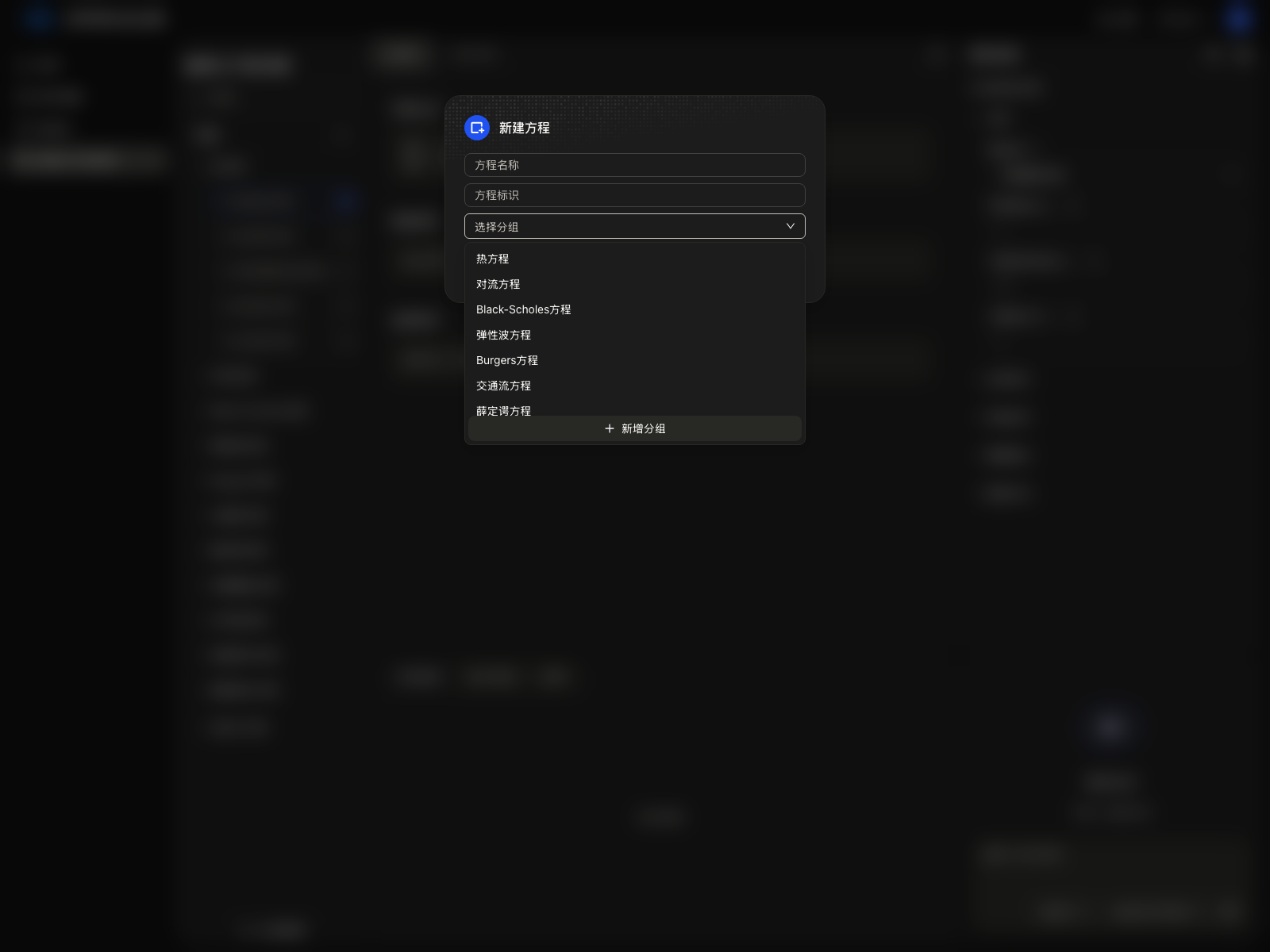
填写完成后点击 创建 按钮即可完成创建,新方程会出现在方程列表对应分组下。
注意:方程标识和分组名称均不能与已有内容重复,否则创建会失败。
删除自定义方程 / 分组:鼠标悬停在自定义方程或自定义分组上时,右侧会出现删除按钮,点击后弹窗确认即可删除。系统内置方程和内置分组不支持删除。
适合新建自定义方程的场景:
- 现有内置方程都不满足需求。
- 需要长期保留一套自己定义的方程配置,而不是临时改动一次参数。
编辑方程
进入方程编辑状态有两种方式:
- 自动进入:新建自定义方程后,系统自动进入编辑模式。
- 手动进入:点击左侧树中的方程,再点击参数设置面板右上角的 设置 按钮。
进入编辑模式后,右侧参数面板会自动收起,为编辑区域腾出更大空间。
注意:系统内置方程仅支持修改算法文件;自定义方程支持修改 JSON 方程配置文件(方程定义、边界条件、初始条件等)。
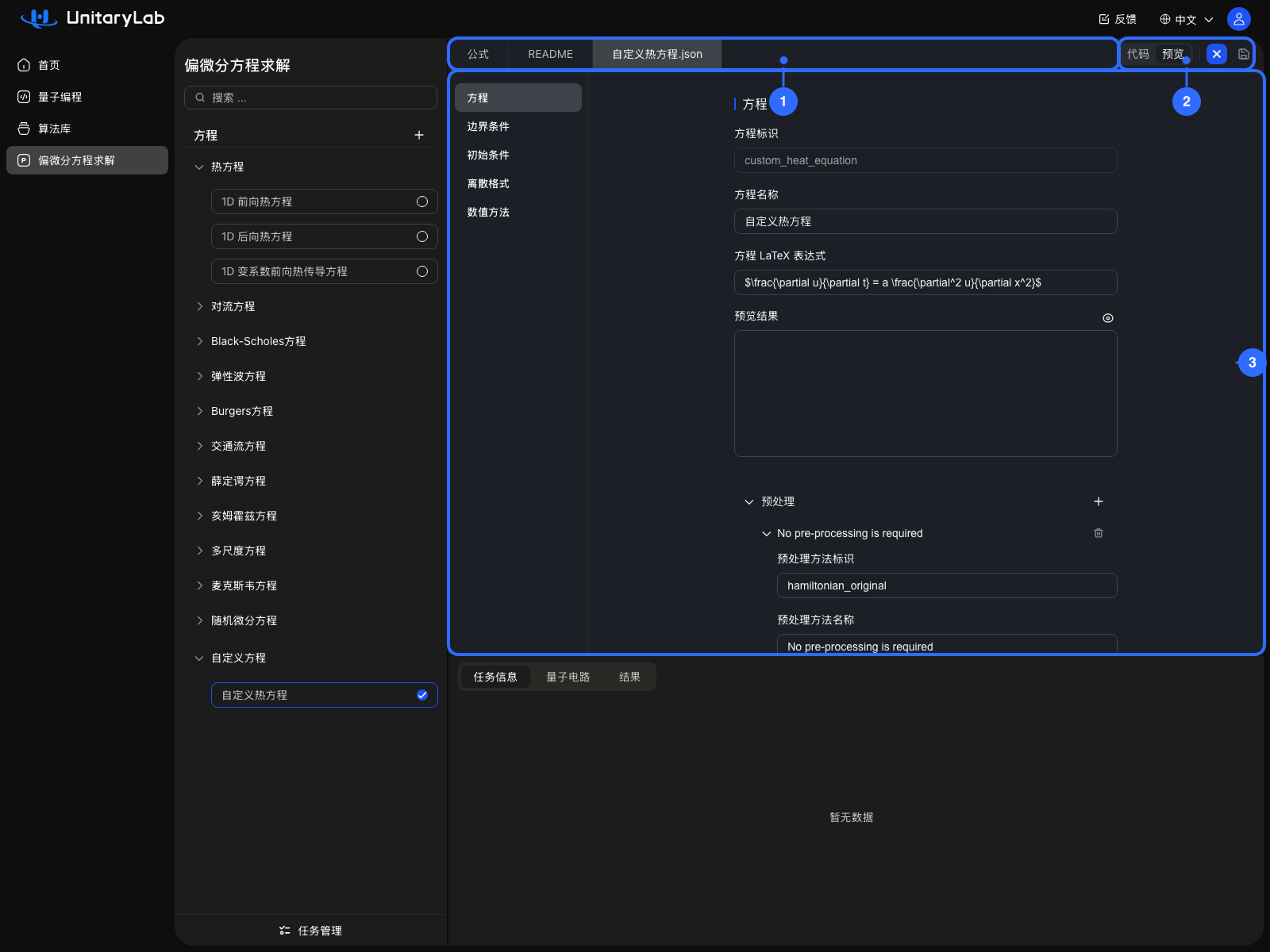
图中序号对应如下:
- 内容标签区:切换当前查看或编辑的内容,例如公式、README、算法文件或 JSON 配置文件。
- 操作按钮区:提供代码 / 预览切换、退出编辑和保存功能。
- 编辑内容区:展示当前标签对应的编辑内容;编辑 JSON 时,左侧通常是分组导航,右侧是当前分组的编辑表单。
编辑完成后点击右上角的 保存 即可生效,修改会同步更新到方程参数和公式展示中。点击 X按钮 关闭则不会保存,下次打开时将恢复为上次保存的内容。
当当前标签是自定义方程的 .json 配置文件时,右上角还会显示 代码 / 预览 切换按钮。代码 模式用于直接编辑 JSON;预览 模式用于按结构化表单查看和修改配置内容。
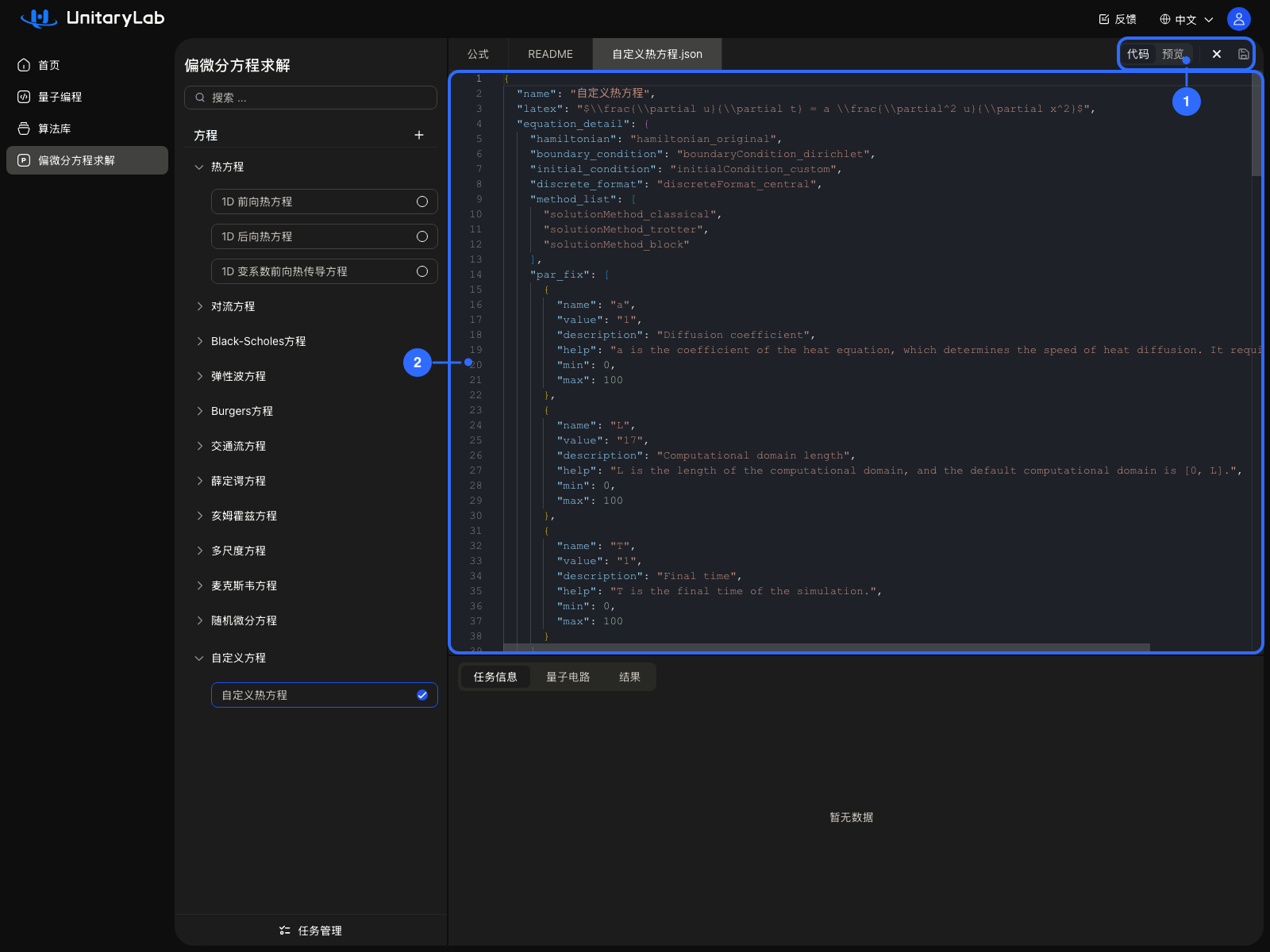
图中序号对应如下:
- 代码 / 预览切换区:切换 JSON 的代码模式与预览模式,保存、关闭 按钮也位于此处。
- JSON 代码编辑区:直接编辑 JSON 配置内容。
在 代码 模式下,可以把 README 中的 JSON 示例复制到编辑器再按需修改。注意事项:
- 优先检查
name、方程类型及各分组字段;若沿用示例中的name直接保存,当前自定义方程名称会被一并覆盖。 - JSON 格式错误时,保存 按钮会置灰,点击 预览 也会提示错误并停留在代码模式,请先修正后再继续操作。
使用编辑器时建议把”编辑方程”和”调参数”分开理解:
- 编辑方程:修改方程定义本身、边界条件、初始条件或算法文件。
- 调参数:保留当前方程定义不变,只调整这一次运行所需的输入值。
如果只是想做一次试跑,通常先调参数即可;只有方程定义本身需要变化时,再进入编辑器。
配置参数
选中方程后,右侧会显示参数配置区域。
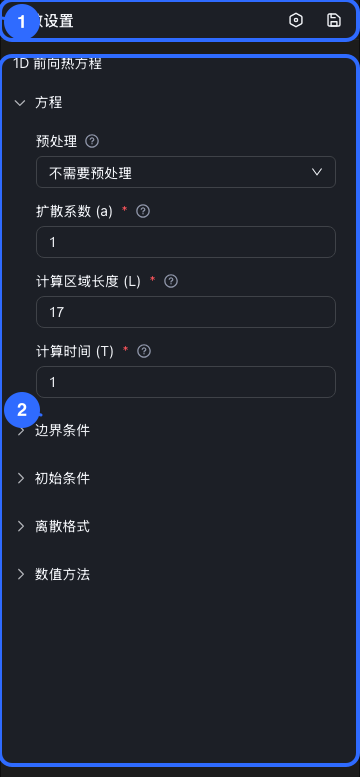
图中序号对应如下:
- 顶部信息栏:显示当前选中方程名称,右上角提供设置切换和保存操作。
- 参数配置区:按分组展开填写当前方程的求解参数。
参数区顶部右上角提供两个常用按钮:
- 设置按钮:切换到当前方程的编辑视图。内置方程进入算法文件编辑;自定义方程进入 JSON 方程配置编辑。
- 保存按钮:保存当前已选中方程在参数区内的修改内容。若未保存就切换到其他方程,当前修改会丢失;保存成功后,后续重新打开这个方程时会继续使用保存后的参数。
推荐操作顺序:
- 先选定目标方程。
- 按页面右侧参数区逐项检查默认值。
- 根据任务需要修改参数。
- 如页面出现校验提示,请先修正后再继续运行;未修正时将无法提交,提交按钮也会置灰。
如果希望下次打开同一个方程时继续沿用当前配置,记得先保存,再运行。
提交任务
页面右上角提供运行入口。流程如下:
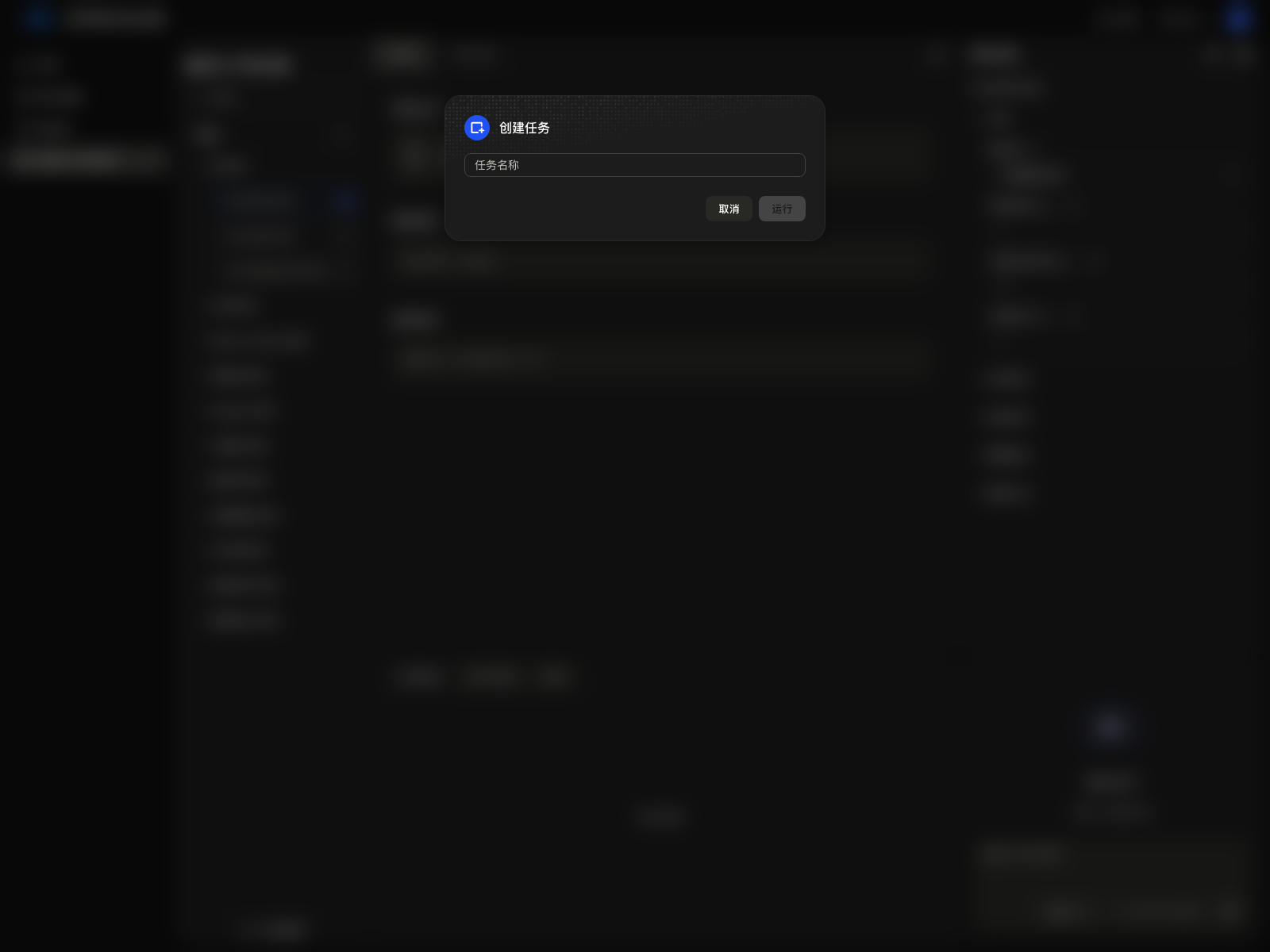
- 先完成方程选择和参数配置。
- 点击运行入口。
- 在弹窗中填写任务名称。
- 提交任务。
建议将任务名称写成能区分用途的形式,例如包含方程名、实验目标或日期,后续在任务详情和结果列表中会更容易回看。
监控任务
页面底部的任务监控区域关联当前任务或当前方程的任务信息,用于查看执行状态与输出内容。
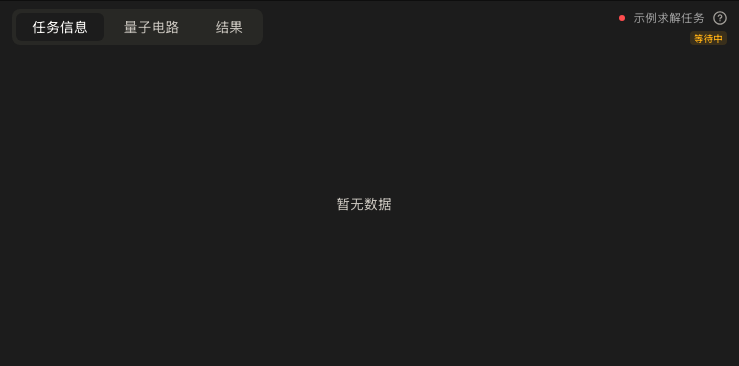
- 任务信息:显示当前任务的基础信息和运行日志,便于查看任务状态、排查报错或确认执行进度。
- 量子电路:展示当前任务生成的量子电路图。
- 结果:展示任务运行结果;结果图和指标数据都会在这里查看。
当结果标签页显示结果图时,将鼠标移到结果展示区,右侧会出现悬浮操作按钮:
- 下载按钮:下载当前结果图或结果文件。
- 全屏按钮:进入全屏查看模式,便于放大查看细节。
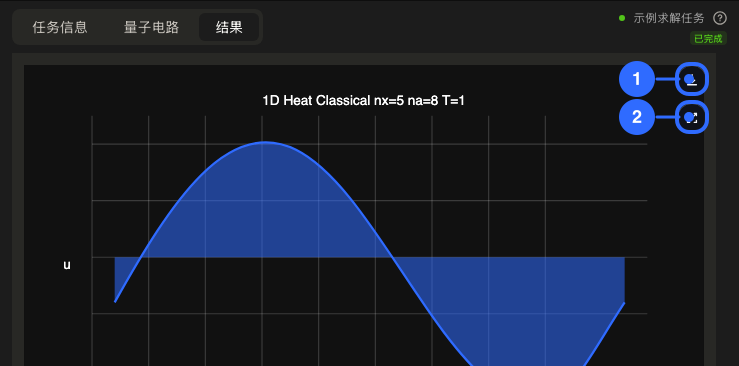
图中序号对应如下:
- 下载按钮:下载当前结果图或结果文件。
- 全屏按钮:进入全屏查看模式。
进入全屏查看模式后,右上角提供关闭按钮;底部工具栏支持放大、缩小、查看当前缩放比例,以及下载当前结果内容。
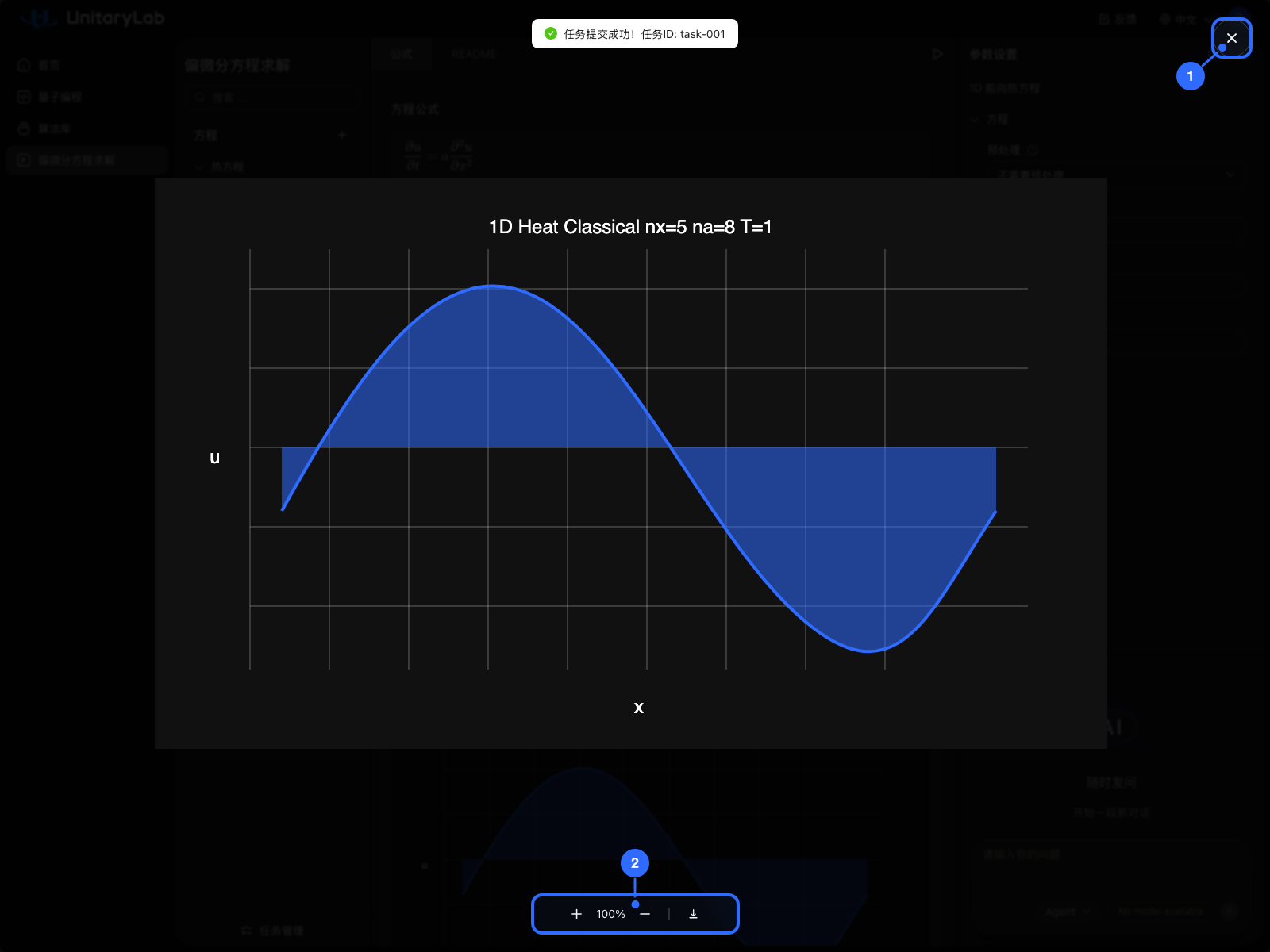
图中序号对应如下:
- 关闭按钮:退出全屏查看,返回结果展示区。
- 底部工具栏:支持放大、缩小、查看当前缩放比例,以及下载当前结果内容。
监控区域默认显示最近一次提交任务的内容,并随当前活动任务变化;切换方程或重新提交任务时,底部内容也会同步更新。
首次使用偏微分方程求解时,可先完成一次最简单的方程选择和任务提交,再观察底部监控区域的变化。
查看任务详情
点击左侧底部的 任务管理 入口,可以打开任务详情弹窗,查看所有历史提交任务及其运行结果。
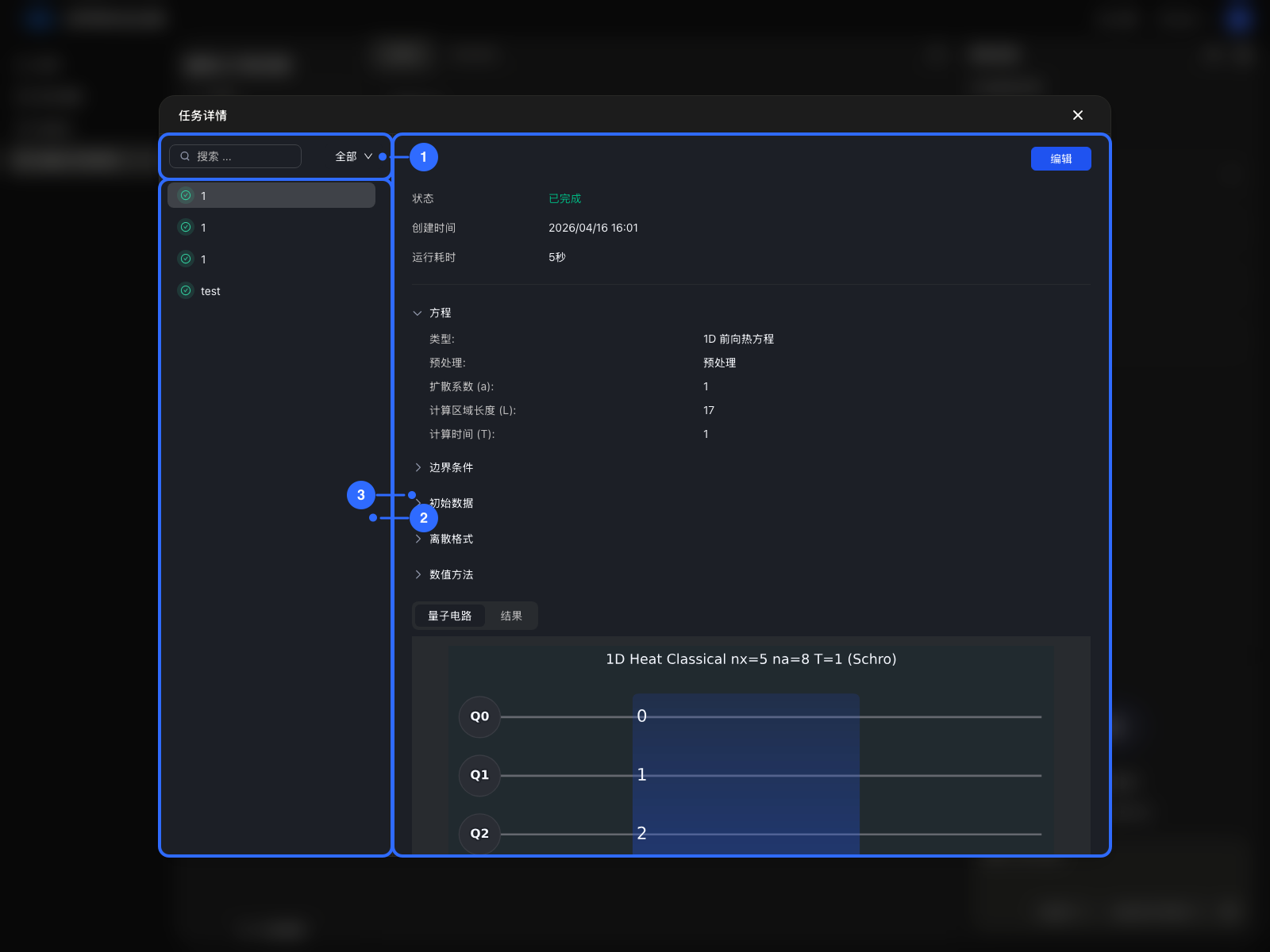
图中序号对应如下:
- 搜索与筛选栏:支持按任务名称搜索或按状态筛选任务。
- 任务列表:展示所有历史提交任务,点击可切换查看详情。
- 右侧详情区:展示所选任务的状态、参数配置与运行结果。
当任务详情右侧详情区展示结果图时,将鼠标移到结果展示区,右侧会出现悬浮操作按钮。
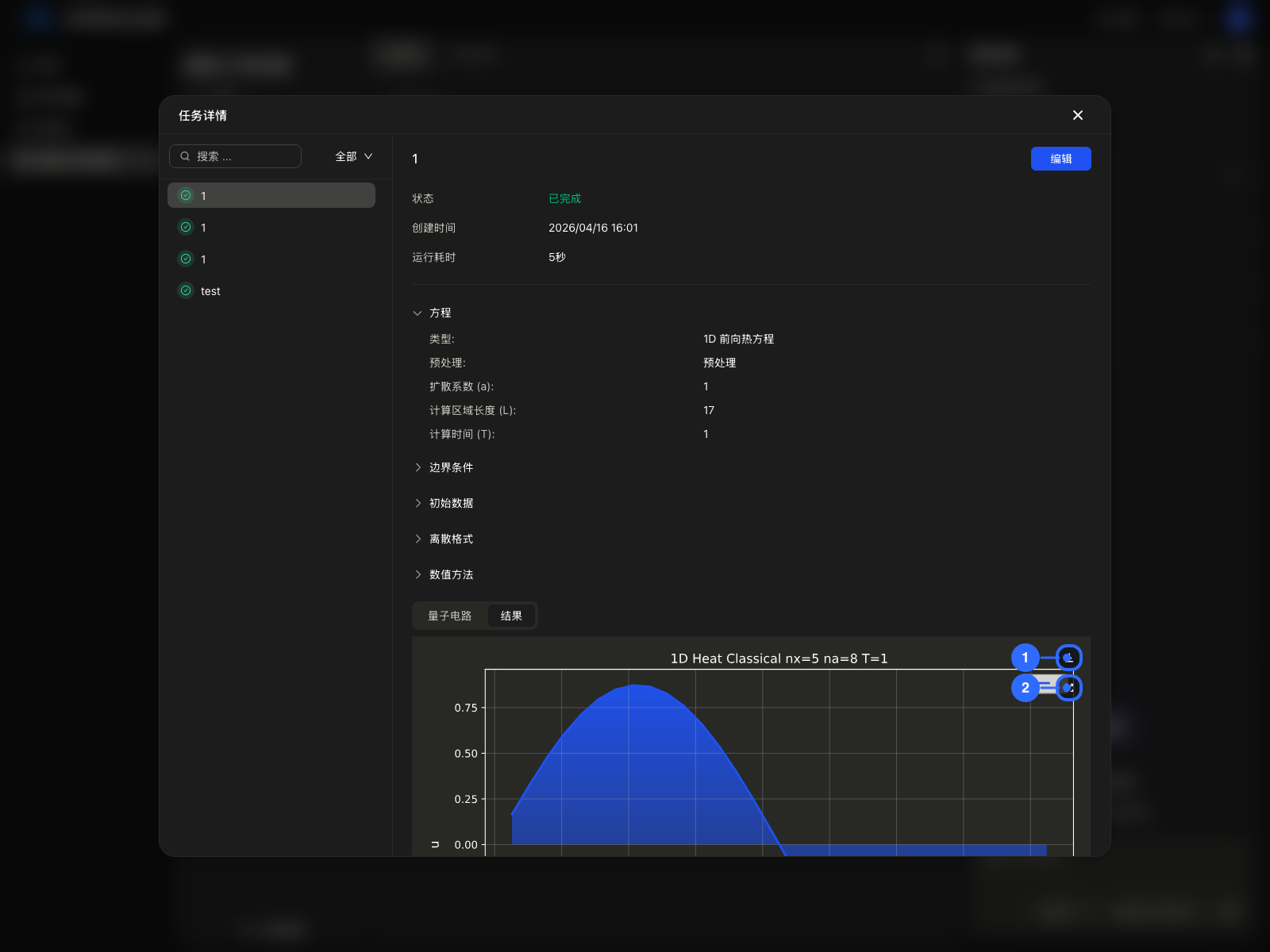
图中序号对应如下:
- 下载按钮:下载当前结果图或结果文件。
- 全屏按钮:进入全屏查看模式,便于放大查看细节。
详情区右上角的 编辑 按钮,可将该任务的参数回填到右侧参数配置区,方便在原参数基础上修改后重新提交。
适合使用任务详情的场景:
- 需要回看历史任务,而不是只看当前这一轮结果。
- 想比较不同任务的参数差异和输出结果。
- 想基于某次历史任务继续修改后重新提交。
AI 对话
PDE 求解页右侧为独立的 AI 对话面板,可随时就当前方程的物理含义、参数配置或任务结果进行提问,无需切换页面。
PDE 场景下常见的提问:方程的适用场景与参数含义、任务失败的原因与排查思路、结果如何解读以及下一轮如何调参。
AI 对话的详细使用方法(入口、模式、图片附件等)请参阅 AI 对话指南。
建议
- 偏微分方程求解页区域较多,首次进入时建议按”左侧选择、右侧配置、底部查看任务”的顺序浏览。
- 第一次使用先完成一次最基础的方程选择和任务提交,再逐步熟悉不同参数区域。
- 只是想确认页面能正常工作时,不必一开始就编辑自定义方程;先完成一次最小任务闭环更重要。
支持的PDEs
热方程
- 1D 前向热方程
它描述了热量在介质中从高温向低温传导的过程,反映了能量通过分子热运动的扩散规律。扩散系数 越大,热传导越快。它适用于金属热处理中的温度场计算、建筑墙体的保温设计以及半导体芯片的热损耗分析等场景,并可预测物体在加热或冷却过程中的温度分布变化。
- 1D 后向热方程
它描述了数学上时间反演的热传导过程,代表能量的逆扩散。扩散系数 越大,热传导越快。它适用于理论研究和反问题中的场景,例如:重建热处理过程中的初始温度场、反算建筑保温分析中的热历史,以及解决半导体热管理中的某些反问题。
- 1D 变系数前向热方程
它描述了热量在介质中从高温向低温传导的过程,反映了能量通过分子热运动的扩散规律,其中扩散系数 越大,局部热传导越快。它适用于金属热处理中的温度场计算、建筑墙体的保温设计以及半导体芯片的热损耗分析等场景,并可预测物体在加热或冷却过程中的温度分布变化,同时考虑了材料热导率的空间或时间变化。
- 2D 前向热方程
它将热传导扩展到二维平面,考虑了沿 和 方向的温度梯度。典型应用包括薄板、芯片/PCB 热分析以及地壳热流建模。
- 2D 后向热方程
它将热传导扩展到二维平面,考虑了沿 和 方向的温度梯度。典型应用包括重建薄板中的初始温度场、芯片/PCB 热分析以及地壳热流建模。
对流方程
- 1D 对流方程
它描述了物质(如污染物和水蒸气)随流体运动的输运过程。速度 决定了物理量的迁移方向和速率。在环境科学中,它可以模拟河流污染物随水流的扩散路径;在气象学中,用于分析大气对流层中水汽的输运;在石油工程中,则描述了原油在储层中的流动规律。
Black-Scholes 方程
- 1D Black-Scholes 方程
欧式期权定价的核心模型。该偏微分方程使用无风险利率 和波动率 ,控制期权价值 (其中 通常为对数价格)随时间的变化。在我们的框架中,因子 允许进行可选的缩放。
上述对数价格形式是由经典形式通过 且 变换得到的。经典(价格-空间)PDE如下:
弹性波方程
- 1D 弹性波方程
- 2D 弹性波方程
这两个方程以不同维度描述了机械波(如地震波、超声波)在弹性介质中的传播。Lamé系数 和 以及介质密度 共同决定了波速。在地震学中,它被用于反演地球内部结构;在无损检测中,超声波被用于探测金属构件中的裂纹;在石油勘探中,地震波数据被用于定位地下油气藏。
Burgers方程
- 1D Burgers 方程
它描述了在非线性对流和粘性扩散共同作用下的波动行为。它是流体力学中模拟激波形成的基本模型。参数 表示运动粘性系数,控制扩散效应的强度。当 时,方程退化为无粘 Burgers 方程,解中可能出现间断的激波。当 时,粘性效应使得激波转变为光滑的行波解。
- 2D Burgers 方程
二维无粘 Burgers 方程是流体动力学中的一个基本模型,用于描述速度场的对流以及激波的形成。由于其非线性结构,即使初始条件光滑,也会在有限时间内产生间断(激波)。该算法将速度场 视为守恒量,并应用水平集方法在高维空间中对动力学行为进行线性化。
交通流方程
- 1D 交通流方程
对于经典交通流模型,通量函数通常为 。
该方程来源于经典的 Lighthill-Whitham-Richards(LWR)模型,该模型利用标量守恒律来描述车辆密度的演化以及交通拥堵的出现。由于 的非线性,特征线可能相交,即使初始数据光滑,也会在有限时间内形成激波。通过将水平集预处理方法与薛定谔化相结合,这种复杂的非线性现象可以转化为适用于量子模拟的线性幺正演化。
薛定谔方程
- 2D 时变薛定谔方程
它描述了平面上波函数的量子力学演化。这是一个基本模型,用于模拟二维材料中的电子动力学以及量子计算中的量子点。势能 定义了外力,例如势垒或势阱。当势能为零()时,波包自由扩散,而强势能则会导致局域化的驻波本征态。动能项(涉及质量 )与势能 的相对强度决定了行为是波动性的、粒子性的,还是会出现量子隧穿效应。
亥姆霍兹方程
- 1D 亥姆霍兹方程
它描述了一维系统中时间谐波的传播。它是分析稳态波动现象的基本模型,例如声学腔体中的共振、电磁波导以及量子力学束缚态。参数 表示波数,它与简谐振动的频率成正比,并决定了波的空间尺度。当 时,该方程简化为泊松方程。
多尺度方程
- 1D 多尺度输运方程
它描述了在一维几何结构中、多尺度机制下粒子的动力学行为。它是模拟屏蔽材料中的辐射输运、核反应堆中的中子扩散以及光学厚介质中的热传递的基本模型。尺度参数 表示平均自由程与系统特征长度之比,用于区分碰撞主导()和自由流主导()两种机制。当 时,该方程渐近简化为扩散方程。源项 决定了解的行为是扩散性的、弹道性的,还是介于两者之间的过渡状态。
- 1D 多尺度椭圆方程
它描述了一维非均匀介质中具有快速振荡系数 的稳态扩散。该方程描述了复合材料中的热传导、多孔介质中的地下水流动以及周期结构中的静电势等现象。参数 表示微观周期与宏观长度尺度的比值。当 时,解 收敛于一个满足有效(平均)扩散方程的均质化解。
麦克斯韦方程
- 1D 简化麦克斯韦方程
这些方程描述了一维电磁波的传播,代表了横电(TE)或横磁(TM)模式的简化。其中, 是电场分量, 是磁场分量, 是波速(在真空中通常有 ),而 是电流密度源项。这些方程模拟了诸如同轴电缆中的信号传输、波导以及大气电磁波传播等现象。
随机微分方程
- 1D Ornstein-Uhlenbeck 过程
该方程描述了随机过程 的动力学。确定性漂移项 表示与当前状态 成正比的确定性趋势,而随机扩散项 表示随机波动,其中 是缩放噪声强度的波动率系数, 是标准维纳过程(布朗运动)的增量。