实验指南
概述
本章介绍实验模块的实验管理与进入实验室的流程,适用于以下场景:
- 已登录并准备进入实验相关功能。
- 想新建实验,或从已有列表中找到要继续使用的环境。
- 已进入实验室但对加载状态和异常提示不熟悉。
覆盖内容:实验列表、创建实验、重命名与删除、实验室访问、加载失败与重试。
页面概览
登录后可进入实验页。新版 AI 对话面板固定在页面右侧,顶部控制如下图所示:
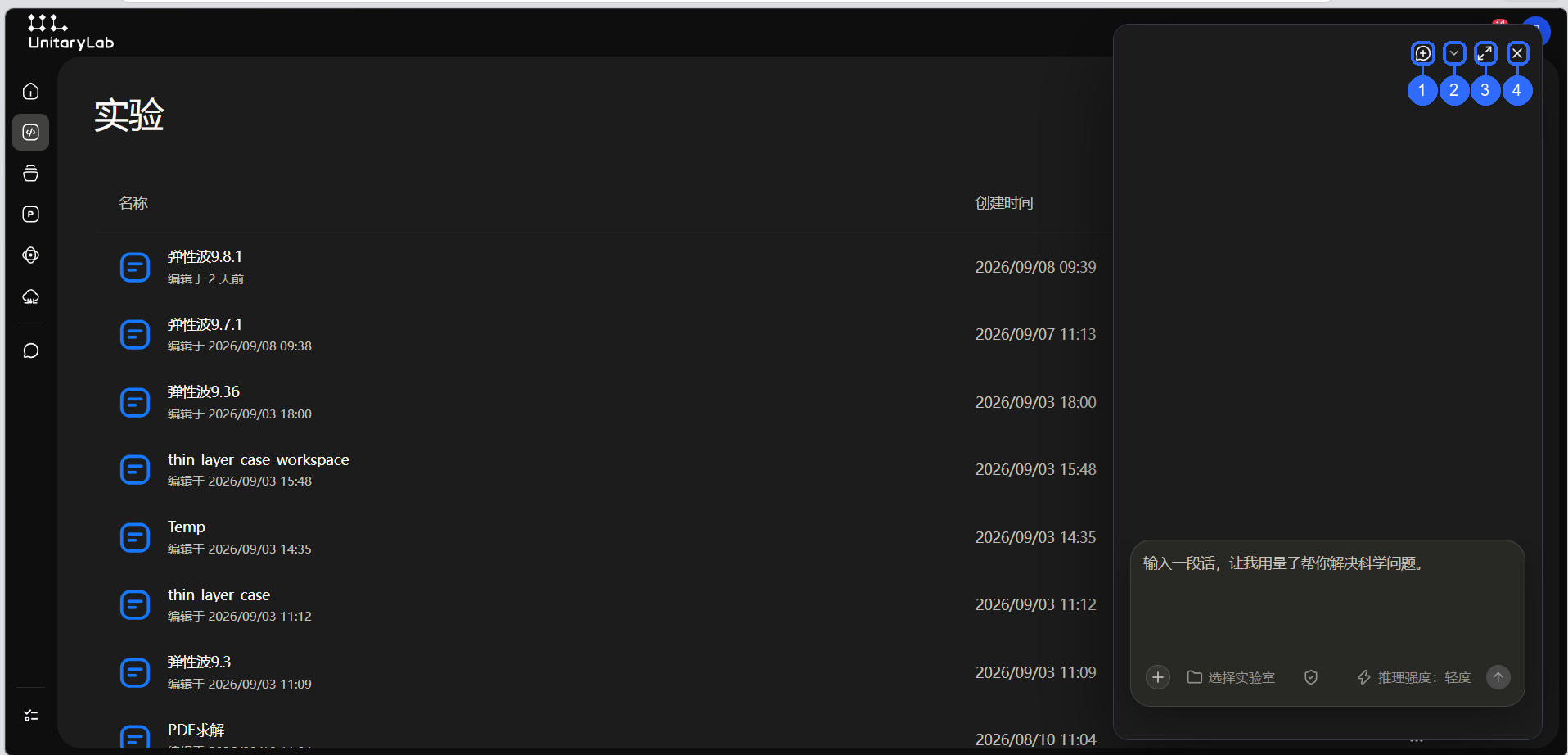
图中序号对应如下:
- 新建对话:开始一轮新的 AI 对话。
- 折叠面板:收起右侧对话面板,为实验列表留出更多空间。
- 展开面板:放大对话面板。
- 关闭面板:关闭当前 AI 对话面板;可从左侧 AI 对话入口再次打开。
实验列表
列表至少展示以下信息:
- 实验名称
- 最近编辑时间
- 创建时间
- 操作列(
···)
部分实验带有 「官方」 标签,用于区分官方内置内容与自建内容。列表加载失败时会直接显示错误提示,不会显示空白页。
创建实验
每个账号最多可创建 3 个实验。达到上限后,创建入口将不可用,需先删除已有实验再创建新的。
创建入口位于页面右上角的 新建实验室 按钮,流程如下:
- 点击 新建实验室 按钮。
- 页面弹出输入名称的窗口。
- 输入实验名称后点击 创建。
- 创建成功时页面给出成功提示。
- 创建失败时页面给出错误提示。
命名建议:
- 直接体现用途,例如项目名、实验主题或任务阶段。
- 避免过于泛化的名称,便于后续在列表中快速识别。
重命名与删除
每个实验右侧都有操作菜单入口(··· 按钮),鼠标悬停到该按钮上后展开菜单:
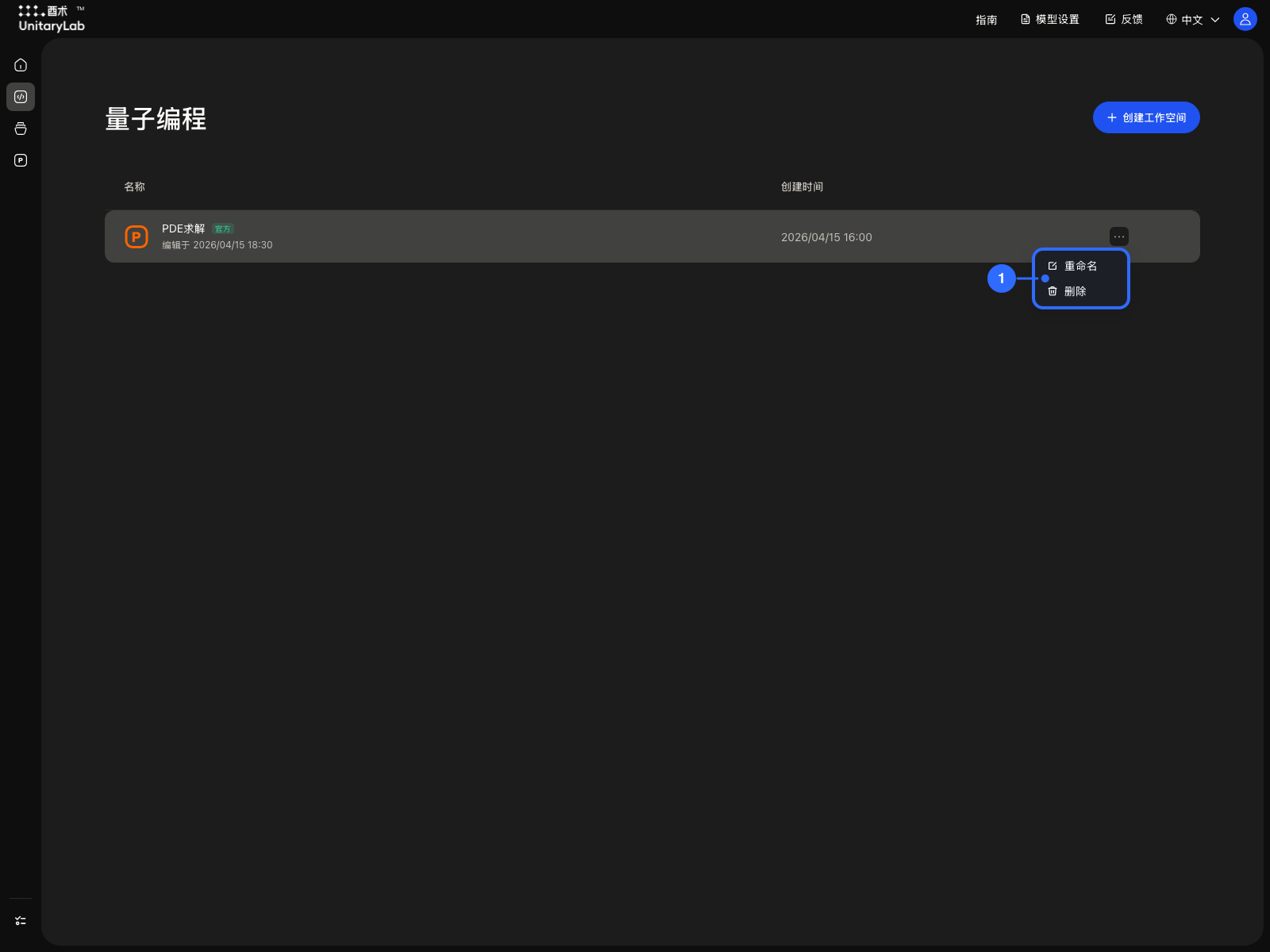
图中序号对应如下:
- 操作菜单:支持重命名和删除当前实验。
- 重命名:弹出输入框,输入新名称后点击 保存 完成修改。
- 删除:删除当前实验,操作前会弹出确认对话框。
删除实验后无法恢复,请谨慎操作。
进入实验室
点击实验列表中的某一项,可进入对应实验的实验室页面。关于实验室的高级开发功能及 AI 辅助编程,请参考 实验室指南。
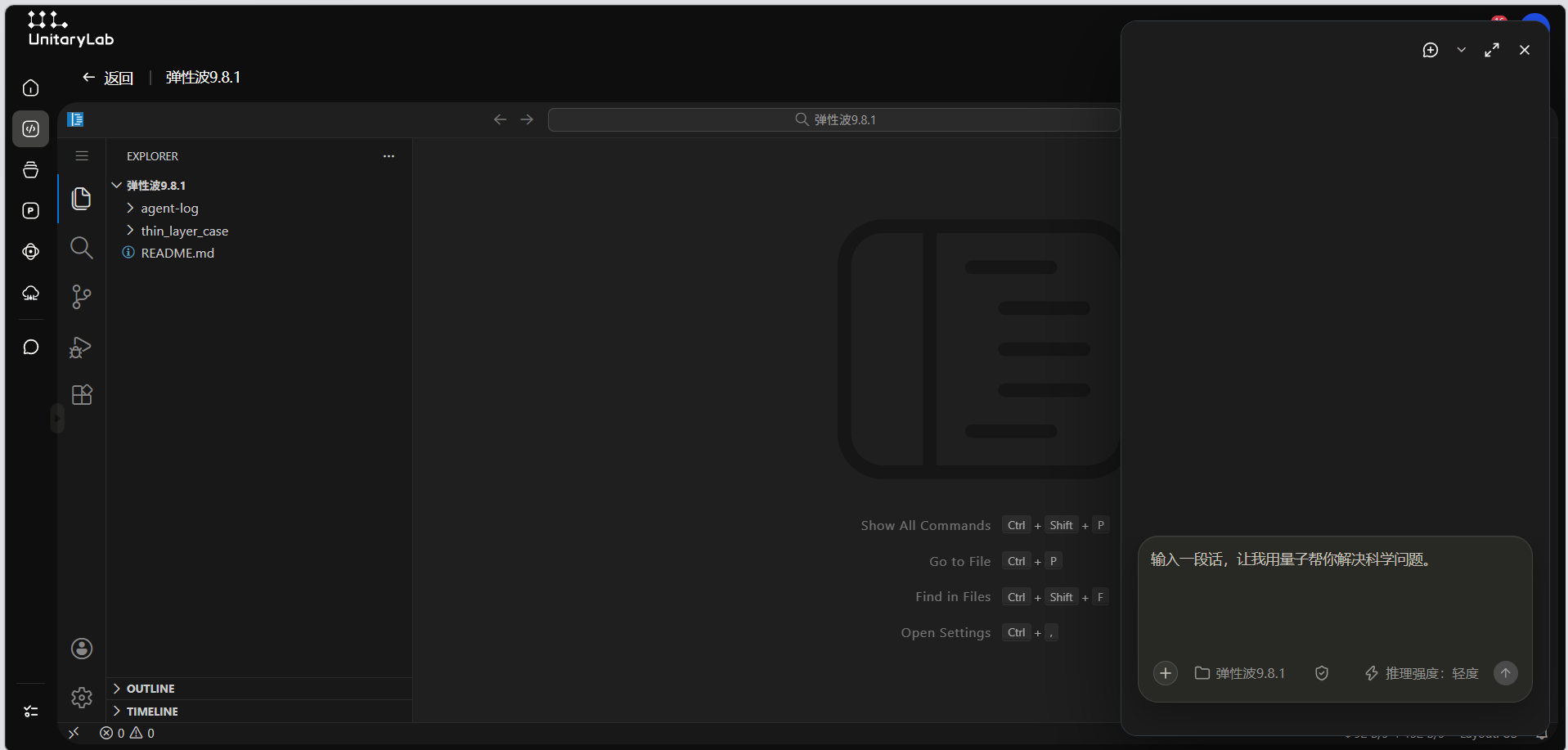
图中序号对应如下:
- 顶部返回栏:返回实验列表;当前实验名称已遮盖。
- 云端 IDE:进行代码编辑、文件管理和终端操作。
- AI 对话区:就代码、报错或任务需求向 AI 提问。
实验室页顶部通常显示:
- 返回按钮
- 当前实验名称
如果实验可正常启动,页面主体会加载内嵌的开发环境界面。首次进入时,你通常会先看到加载状态,再进入实验内容。
加载与异常处理
实验室页面内置了几种常见状态:
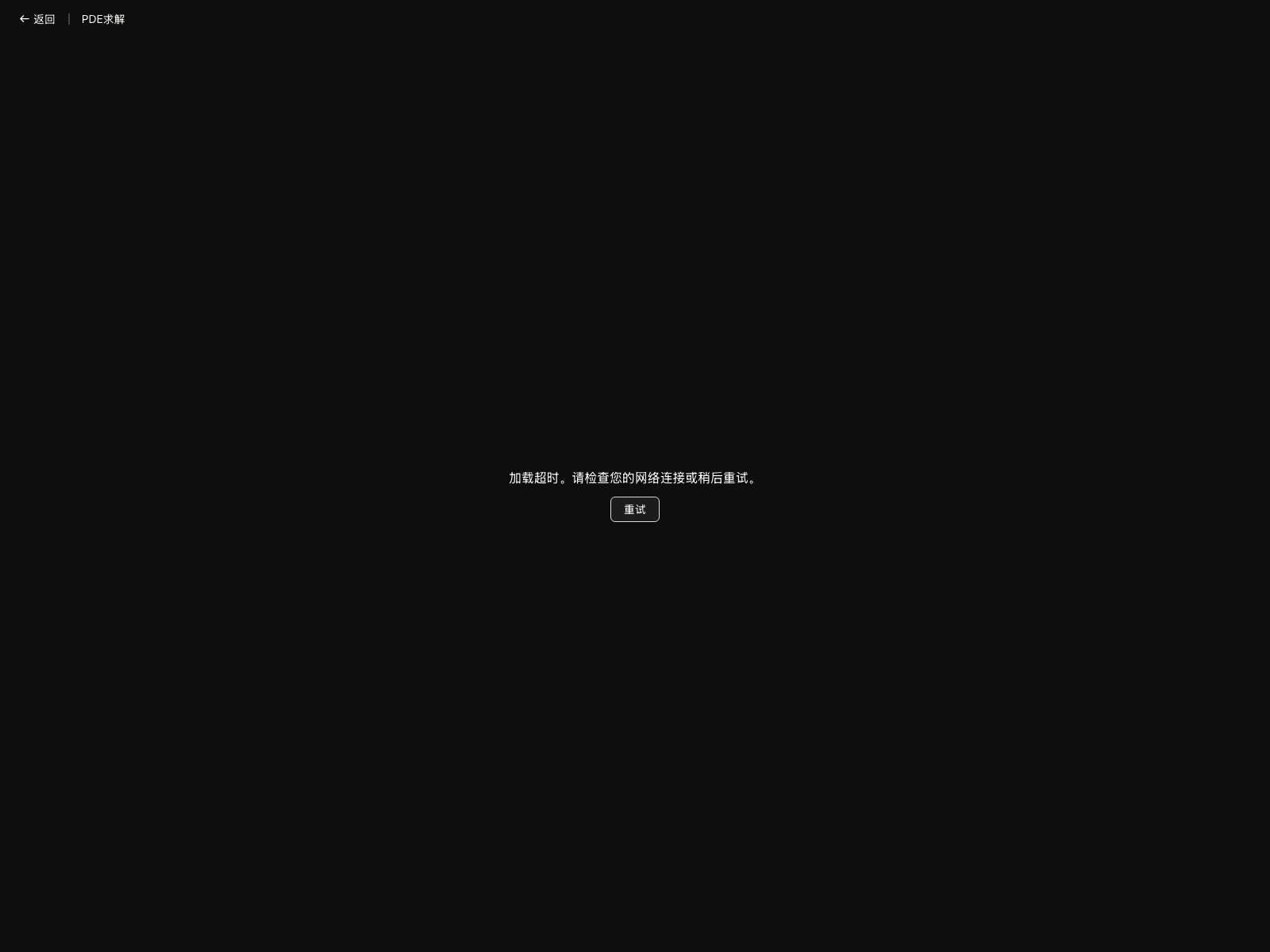
- 加载中:页面显示加载占位和进度条。
- 超时:实验地址长时间未加载成功时,页面提示加载超时,并提供 重试 按钮。
- 无可用地址:当前实验没有可用的 IDE 地址时,页面提示无法提供实验室地址。
建议
- 已知道要进入的实验:优先查看名称和最近编辑时间。
- 准备开始新任务:直接使用右上角的新建入口更高效。
- 主要目标是进入云端 IDE:实验页只是入口,进入后请继续阅读 实验室指南。
最后更新于