量子线路编辑器指南
概述
量子线路编辑器用于构建和调整线路、查看量子门说明,并检查概率、振幅与密度矩阵。可以从案例起步,也可以通过 AI 对话或代码编辑生成线路。
如何进入量子线路
在左侧导航选择 量子线路编辑器。侧栏收起时显示对应图标,展开后可看到完整名称。
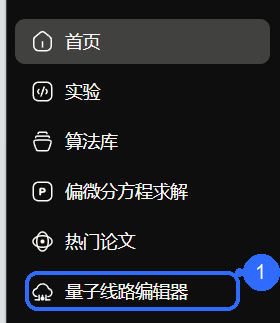
图中序号对应如下:
- 量子线路编辑器:打开线路编辑页面。
三条常用生成路径
| 路径 | 操作方式 |
|---|---|
| 实验案例 | 使用顶部 Bell 态、QFT、Grover 搜索、GHZ 态等入口,或打开“更多案例”选择并应用案例。 |
| AI 对话 / Agent | 描述需要的线路;生成后使用对话中提供的线路跳转入口,进入编辑器继续调整。 |
| 代码编辑 | 打开右侧“代码”标签,用当前支持的 QASM / Python 等代码方式编辑线路。 |
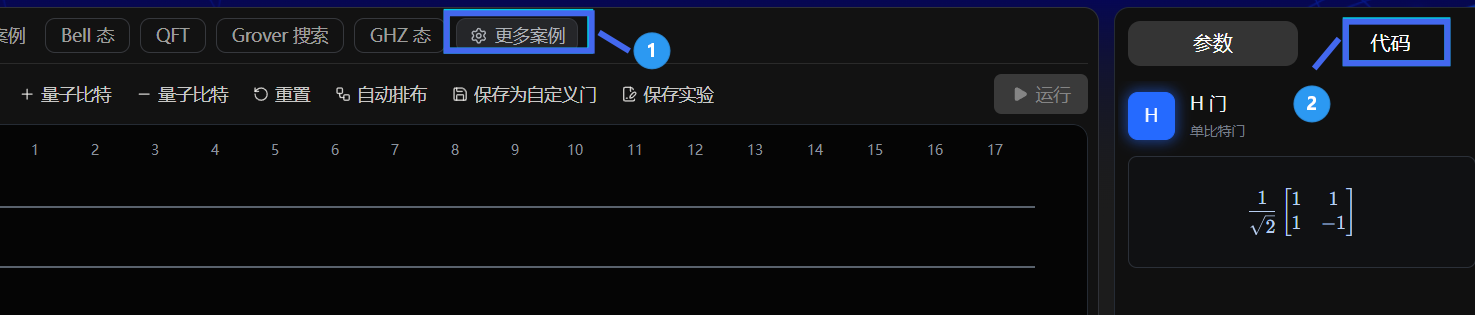
图中序号对应如下:
- 更多案例:浏览和选择更多线路案例。
- 代码:切换右侧区域到线路代码视图。
这两个编号分别标注案例入口和代码标签。AI 生成线路的操作方式见 AI 对话指南。
门说明与复合门
左侧门列表提供 H、X、Y、旋转门、受控门等。选择量子门后,在右侧 参数 区域查看其名称、类型和对应矩阵。
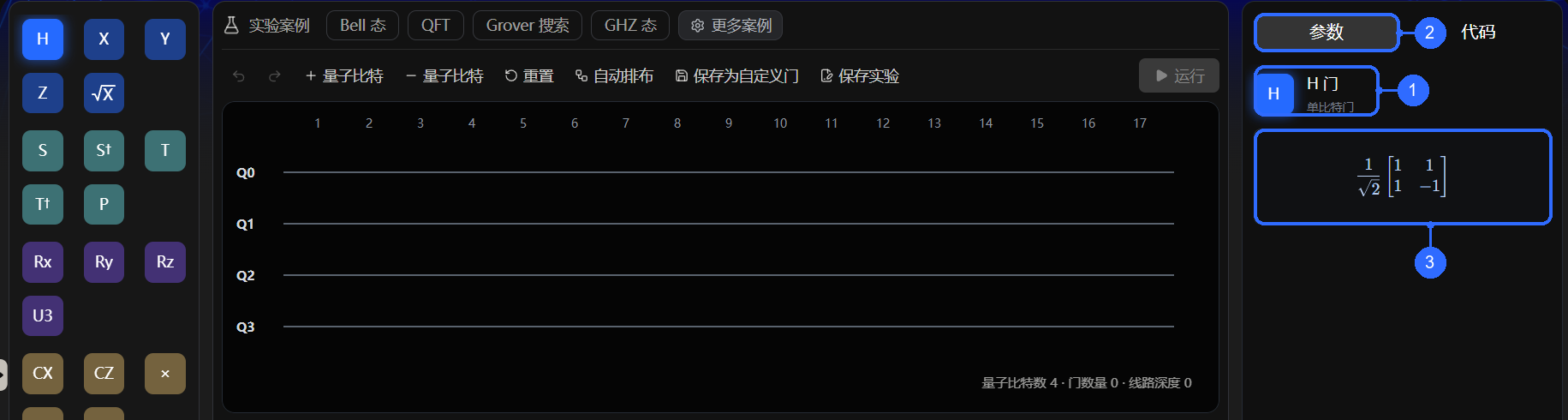
图中序号对应如下:
- 门名称与类型:示例为 H 门,类型为单比特门。
- 参数标签:当前选中的说明视图。
- 门矩阵:展示所选 H 门对应的矩阵。
复合门可把一组操作封装为可复用单元。先在线路上选定并组合所需量子门,再点击工具栏中的 保存门,即可创建并保存自定义门。保存成功后,自定义门会出现在左侧门列表中;将它拖放到线路上即可复用整组操作。
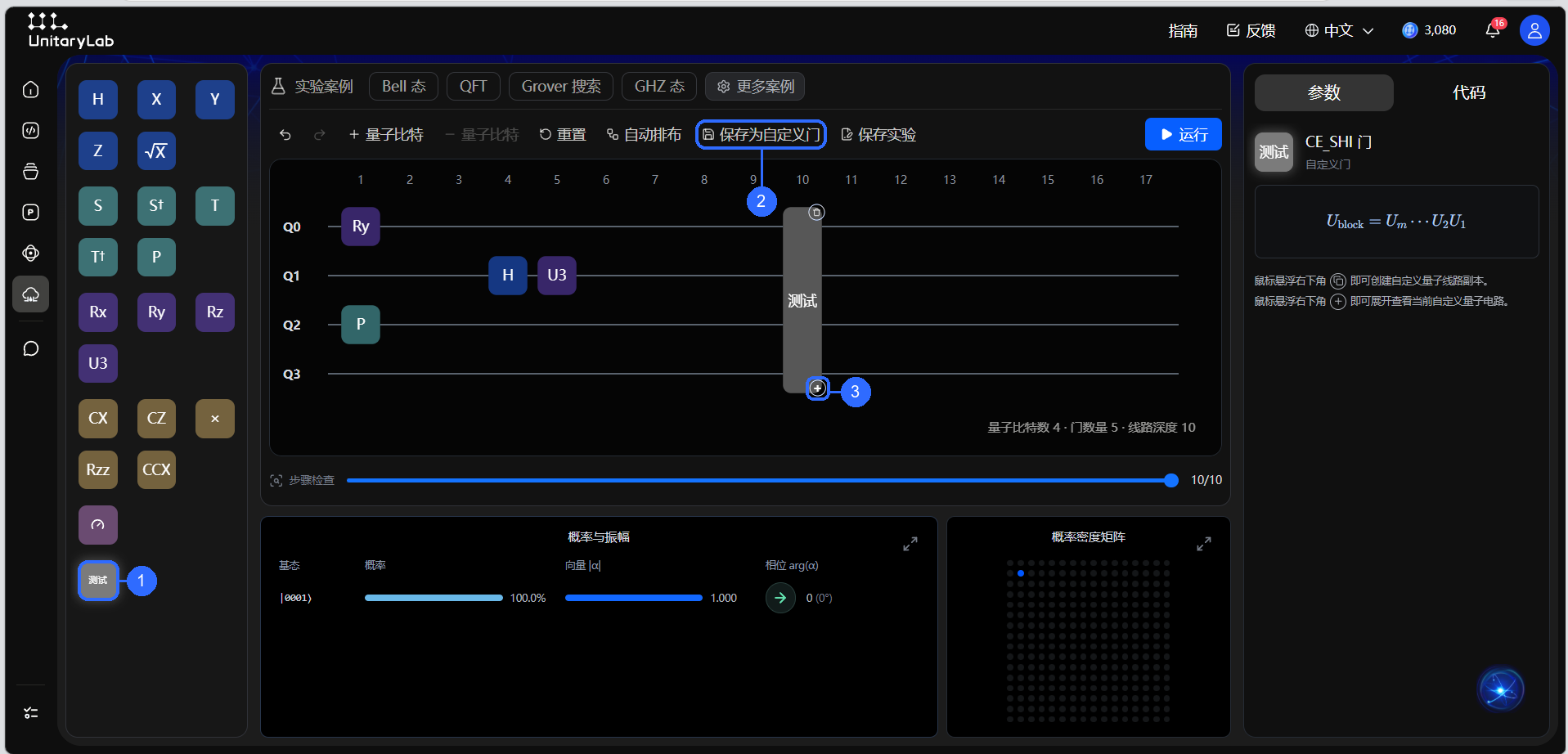
- 已保存的自定义门:从左侧拖到线路上即可使用。
- 保存门:将当前门组合保存为自定义门。
- 展开复合门:点击复合门右下角的
+,查看内部量子门。
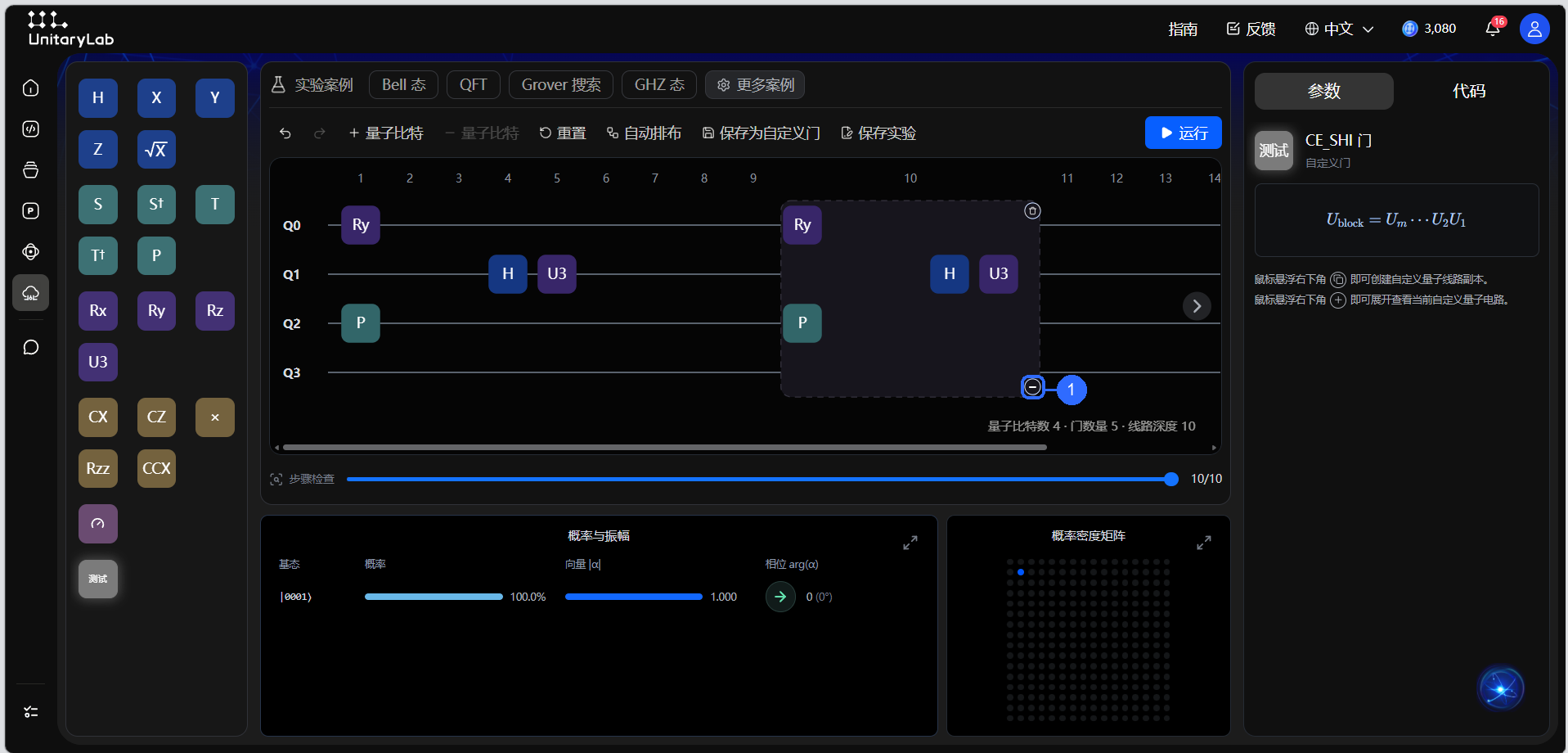
图中序号 1 为复合门右下角的 −。点击后收起内部结构,恢复为整体门。展开用于检查和理解内部序列,收起用于保持线路清晰;展开或收起不会改变门本身的计算逻辑。
保存、自动排布与批注
线路画布上方提供编辑工具栏:

图中序号对应如下:
- 自动排布:整理当前线路的门排列。
- 保存为自定义门:将门组合保存为可复用的自定义门。
- 保存实验:保存当前实验线路。
- 运行:运行当前线路;截图为空线路,因此按钮显示为不可用状态。
工具栏还可增加或减少量子比特、重置线路。需要复用或协作时,可结合复合门的展开、收起和批注功能整理线路。
概率、振幅与密度矩阵
画布下方提供 步骤检查、概率与振幅 和 概率密度矩阵 区域。
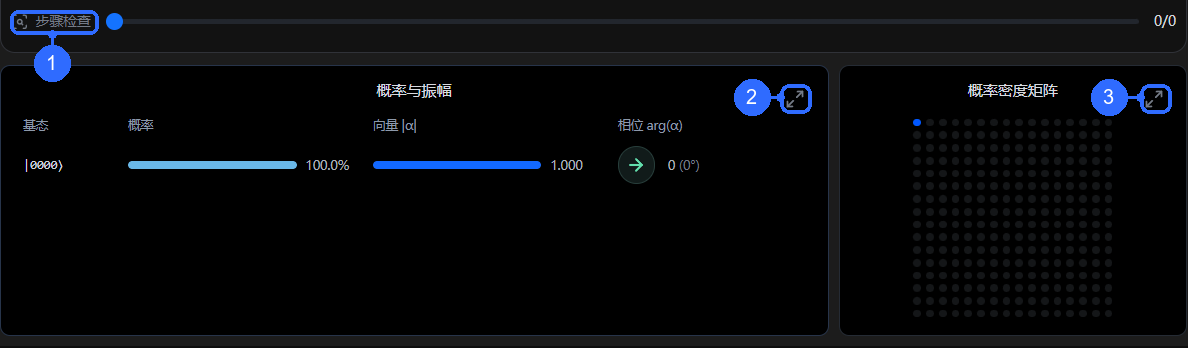
图中序号对应如下:
- 步骤检查:结合旁边的滑块检查线路步骤;截图为空线路,当前为 0/0。
- 概率与振幅展开按钮:放大左侧结果视图,其中显示基态、概率、振幅模长和相位。
- 概率密度矩阵展开按钮:放大右侧矩阵视图。
截图展示的是没有添加量子门的四比特初始状态:|0000⟩ 的概率为 100%,振幅模长为 1。编辑或运行实际线路后,再结合视图检查对应结果。
建议
- 第一次使用时从实验案例开始,确认线路效果后再调整。
- 有明确自然语言目标时,可让 AI 生成线路初稿,再进入编辑器核对。
- 需要精细控制时使用代码视图,修改后检查线路与结果。
相关章节
最后更新于